Table of Contents
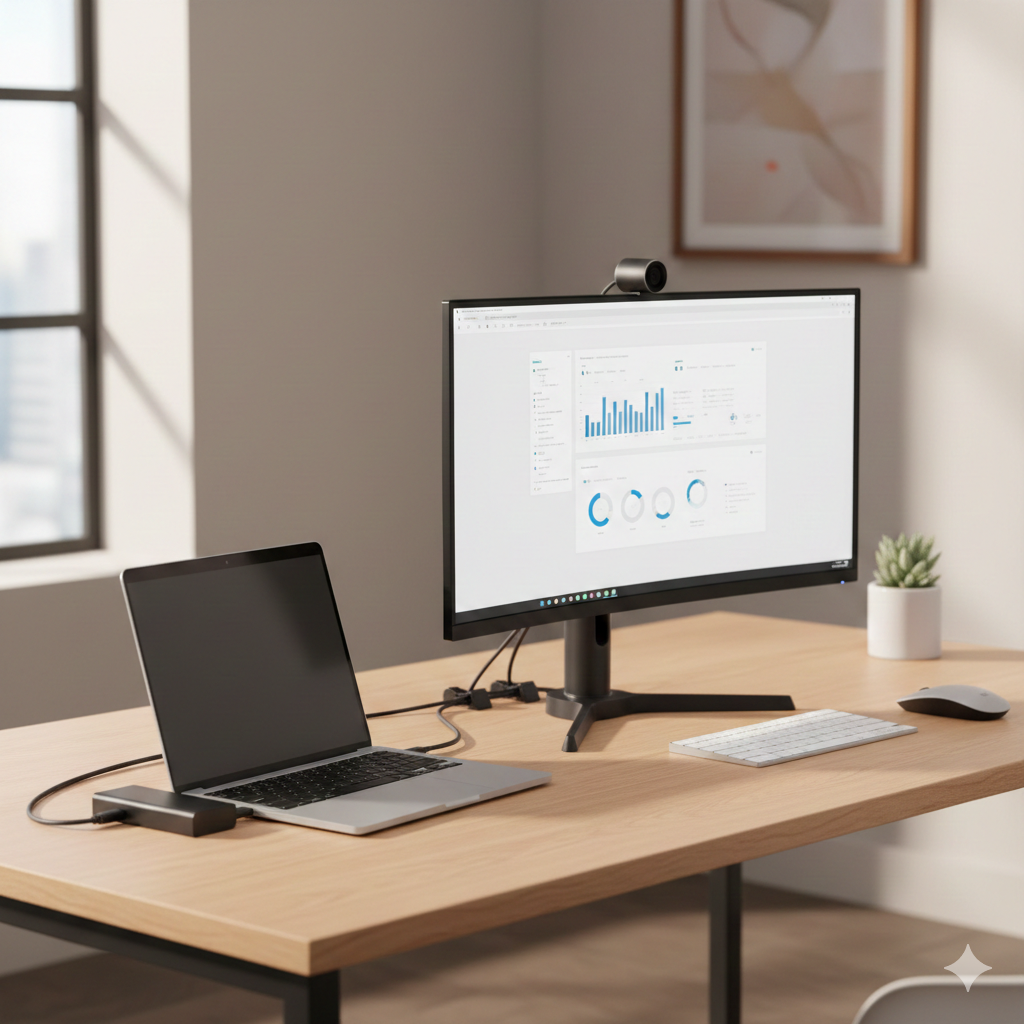
Die Evolution des Arbeitsplatzes hat in den letzten Jahren eine bemerkenswerte Dynamik erfahren. Wo früher der fest installierte Desktop-PC regierte, ist heute der flexible Laptop der ständige Begleiter. Doch dieser Wechsel brachte ein neues Problem mit sich: das allgegenwärtige Kabelchaos. Jeden Morgen und jeden Abend müssen Monitor, Netzteil, Maus, Tastatur und weitere Peripheriegeräte an- und abgestöpselt werden – ein frustrierender Zeitfresser, der den Flow unterbricht. Die elegante und effiziente Lösung für dieses moderne Dilemma heißt Dockingstation. Sie ist die unsichtbare Kommandozentrale, die Ihren Laptop mit einem einzigen Klick in eine vollwertige Desktop-Arbeitsstation verwandelt und gleichzeitig die Langlebigkeit Ihrer Geräte fördert. Dieser Guide erklärt, warum diese Technologie nicht nur ein nettes Gadget, sondern auch eine fundamentale Investition in Produktivität und Ergonomie ist.
Was ist eine Dockingstation? Definition und Grundfunktionen
Eine Dockingstation ist im Kern ein Hardware-Erweiterungsgerät, das eine zentrale Verbindungsschnittstelle zwischen Ihrem mobilen Computer (Laptop, Tablet, Convertible) und einer Vielzahl von Peripheriegeräten und Anzeigen schafft. Sie fungiert als universeller Hub, der die begrenzten physischen Anschlüsse Ihres Laptops erweitert.
Technisch gesehen übernimmt die Station zwei Hauptaufgaben:
- Stromversorgung (Power Delivery): Viele moderne Docks laden Ihren Laptop über dasselbe Kabel, mit dem die Datenverbindung hergestellt wird (meist USB-C oder Thunderbolt). So sparen Sie einen weiteren Steckplatz und ein separates Netzteil.
- Datenübertragung und Signalverteilung: Die Station splittet den hochleistungsfähigen Datenstrom des Host-Anschlusses auf mehrere separate Kanäle. Dazu gehören:
- Videoausgänge (für einen oder mehrere Monitore: HDMI, DisplayPort, VGA).
- USB-Ports (für Maus, Tastatur, Webcam und externe Festplatten).
- Netzwerkanschluss (Gigabit-Ethernet für eine stabile, schnelle Internetverbindung).
- Audio-Ein- und -Ausgänge (für Headset oder Lautsprecher).
Ein verwandter Begriff, der oft synonym verwendet wird, ist der USB-C-Hub. Der Hauptunterschied liegt im Leistungsumfang und in der Konnektivität. Während ein einfacher Hub oft nur wenige USB-Ports oder einen zusätzlichen HDMI-Anschluss bietet, stellt eine vollwertige Dockingstation eine umfassendere Lösung dar, die regelmäßig Power Delivery, mehrere Videoausgänge und einen LAN-Port integriert.
Warum ist eine Dockingstation unverzichtbar? Die zentralen Vorteile
Die Investition in eine hochwertige Dockingstation amortisiert sich schnell durch eine Vielzahl von konkreten Nutzen, die sich direkt auf Ihre tägliche Arbeit auswirken:
- Maximale Produktivität und nahtlose Transition: Der “Single-Cable-Experience“-Ansatz ist der Game-Changer. Ein einziges Kabel zwischen Laptop und Dock verbindet Sie mit Ihrer gesamten Arbeitsumgebung. Das An- und Abklemmen dauert nur Sekunden und ermöglicht den Wechsel zwischen mobilem und stationärem Modus mühelos. Dieser nahtlose Übergang bewahrt den Arbeitsfluss und minimiert Unterbrechungen.
- Aufgeräumter, professioneller Arbeitsplatz: Entfernen Sie das Gewirr aus Kabeln. Eine gut platzierte Dockingstation (oft versteckt unter dem Schreibtisch montiert) schafft ein cleanes, fokussiertes Ambiente. Das reduziert visuellen Stress und fördert die Konzentration.
- Ergonomie und Gesundheit: Durch den Anschluss eines großen Monitors (oder sogar einer Dual-Monitor-Konfiguration) auf Augenhöhe verbessern Sie Ihre Haltung erheblich. Der Laptop kann als zweiter Bildschirm oder seitlich geschlossen platziert werden. Dies beugt Nacken- und Rückenverspannungen vor – ein entscheidender Faktor für die langfristige Gesundheit am Arbeitsplatz.
- Erweiterte Funktionalität und Zukunftssicherheit: Moderne Laptops werden immer dünner und opfern dabei Anschlüsse. Eine aktuelle Dockingstation schließt diese Lücke und stellt Ihnen alle benötigten Ports zur Verfügung, inklusive veralteter Schnittstellen wie VGA oder RJ45 für Netzwerkkabel, die im Geschäftsumfeld noch häufig benötigt werden.
- Schonung der Laptop-Anschlüsse: Das ständige Ein- und Ausstecken von Kabeln belastet die empfindlichen Ports Ihres Laptops mechanisch. Indem Sie alle Peripheriegeräte dauerhaft an der Station belassen, schonen Sie die wertvolle Hardware Ihres Primärgeräts und erhöhen so dessen Lebensdauer.
Die richtige Dockingstation wählen: Worauf es wirklich ankommt
Nicht jede Dockingstation passt zu jedem Laptop und jedem Anwendungsfall. Diese Faktoren sind entscheidend für die Kaufentscheidung:
- Der richtige Anschluss: USB-C vs. Thunderbolt
- USB-C mit USB4/DisplayPort-Alt-Mode: Die gängigste und oft ausreichende Lösung für die meisten Büroanwender. Unterstützt in der Regel bis zu 2 Monitore in 4K-Auflösung (bei 60 Hz), Power Delivery mit bis zu 100 W und schnelle Datentransfers. Wichtig: Achten Sie auf den unterstützten Standard (USB 3.2 Gen 2 oder USB4).
- Thunderbolt 3/4/5: Die Premium-Lösung von Intel (inzwischen auch bei Apple Silicon und in einigen AMD-Systemen). Thunderbolt bietet deutlich höhere Bandbreite, ermöglicht die Ansteuerung von bis zu zwei 4K-Monitoren mit 144 Hz oder einem 8K-Display, extrem schnelle Datenübertragung (bis zu 40 Gbps bei Thunderbolt) und das Daisy-Chaining mehrerer Geräte. Thunderbolt ist die Wahl für Profis in kreativen Berufen (Video, Design) und für anspruchsvolle Setup.
- Monitor-Unterstützung: Auflösung und Anzahl
- Definieren Sie, wie viele externe Bildschirme Sie benötigen (1, 2 oder mehr) und in welcher Auflösung und Wiederholrate sie betrieben werden sollen (Full HD, 4K bei 60 Hz, 144 Hz für Gaming).
- Die technischen Spezifikationen der Dockingstation müssen dies explizit unterstützen. „Dual-Monitor-Support“ kann bedeuten, dass ein Monitor in 4K und der andere nur in Full HD läuft – lesen Sie das Kleingedruckte.
- Power Delivery (PD)
- Die gelieferte Leistung (in Watt) muss dem Strombedarf Ihres Laptops entsprechen oder ihn übertreffen. Ein leistungshungriges Workstation-Laptop benötigt 90 W oder mehr; ein ultramobiles Gerät kommt oft mit 65 W aus. Bei zu geringer Leistung lädt der Laptop unter Volllast möglicherweise nicht oder entleert sich sogar.
- Die benötigten Ports
- Machen Sie eine Bestandsaufnahme Ihrer Geräte: Wie viele USB-A-Geräte (Maus, Tastatur, DAC) haben Sie? Benötigen Sie USB-C-Ports für moderne Festplatten? Ist ein Ethernet-Anschluss für stabiles Video-Streaming nötig? Ein SD-Kartenleser für Fotografen? Planen Sie mit einem Puffer für zukünftige Geräte.
Typische Fallstricke und wie Sie sie vermeiden
Auch bei der Nutzung einer Dockingstation können Fehler unterlaufen, die die Performance beeinträchtigen:
- Der Bottleneck-Effekt durch unzureichende Bandbreite: Der häufigste Fehler ist die Überlastung der verfügbaren Bandbreite. Wenn Sie über einen einzigen USB-C-Anschluss zwei 4K-Monitore, eine externe SSD, eine Webcam und eine Gigabit-Netzwerkverbindung betreiben, kann es zu Rucklern, flackernden Bildschirmen oder reduzierten Refresh-Rates kommen. Lösung: Für anspruchsvolle Setups ist ein Thunderbolt-Dock mit höherer Gesamtbandbreite unabdingbar.
- Inkompatible oder veraltete Treiber: Besonders die Grafiktreiber für die integrierten oder dedizierten GPUs müssen aktuell sein. Auch der Chipset-Treiber der Dockingstation selbst sollte von der Herstellerseite installiert werden. Alte Treiber sind eine häufige Ursache für instabile Bildschirmverbindungen.
- Unterschätzung des Leistungsbedarfs: Wie erwähnt, kann eine zu schwach dimensionierte Power Delivery dazu führen, dasssich der Laptop trotzangeschlossenern Docks entleert, wenn er unter hoher Last arbeitet (z.B. bei Videorendering oder komplexen Simulationen).
- Die “Universal “-Falle: Besonders bei Laptops von Apple (M-Series) oder speziellen Business-Modellen (z.B. von Dell, Lenovo, HP) lohnt es sich, auf herstellereigene Docks zu schauen. Diese sind oft perfekt auf die Firmware und die Power-Management-Features des jeweiligen Laptops abgestimmt und garantieren maximale Kompatibilität.
Strategien und Zukunftstrends: Was kommt nach dem Dock?
Die Entwicklung der Dockingstation ist noch lange nicht am Ende. Diese Trends prägen die nächste Generation:
- Wireless Docking: Erste Lösungen (z.B. über den WiGig-Standard oder optimierte Wi-Fi 6/6E-Verbindungen) ermöglichen das drahtlose Andocken. Noch sind Bandbreite und Latenz für professionelle Videoanwendungen oft eine Hürde, doch für Standard-Büroanwendungen wird dieser Komfortgewinn zunehmend relevant.
- Integration in die Arbeitsumgebung: Die Dockingstation verschmilzt mit dem Schreibtisch. Bereits heute gibt es Lösungen, bei denen die Technik direkt in die Tischplatte integriert ist (“Desk-Mount-Docks “). Der nächste Schritt sind intelligente Möbel, die neben der Konnektivität auch gleich kabelloses Laden für Smartphone und Headset anbieten.
- Thunderbolt 5: Der nächste Thunderbolt-Standard verspricht mit bis zu 120 Gbps Bandbreite (mit Bandwidth Boost) noch mehr Spielraum für hochauflösende Displays (bis zu 8K bei 144 Hz) und extrem schnellen Speicherzugriff. Das macht Docks noch leistungsfähiger für die professionelle Content Creation.
- Universellere Kompatibilität: Durch den Siegeszug von USB-C als universellerem Standard wird die Kompatibilität zwischen Laptops verschiedener Hersteller und Docks weiter zunehmen. Der Idealzustand: Jede Dockingstation funktioniert mit jedem Laptop, Plug-and-Play, im wahrsten Sinne.
FAQ: Häufige Fragen zur Dockingstation
F: Funktioniert jede USB-C-Dockingstation mit meinem Laptop?
A: Nicht automatisch. Sie müssen prüfen, ob Ihr Laptop-USB-C-Port den “DisplayPort Alternate Mode“ unterstützt, also Bildsignale ausgeben kann. Reine Datenports sind nicht ausreichend. Ein Blick ins Handbuch oder auf die Herstellerseite gibt Aufschluss. Thunderbolt-Docks erfordern einen explizit als Thunderbolt gekennzeichneten Port.
F: Warum flackert mein externer Monitor, obwohl die Dockingstation die Auflösung unterstützt?
A: Dies ist oft ein Treiberproblem. Aktualisieren Sie zuerst die Grafikkartentreiber Ihres Laptops. Verwenden Sie zudem, wenn verfügbar, die originalen Kabel, die mit der Dockingstation geliefert wurden, oder hochwertige zertifizierte Kabel (z.B. für HDMI 2.1 oder DisplayPort 1.4). Billige Kabel können die Signalintegrität beeinträchtigen.
F: Kann ich mit einer Dockingstation auch zocken?
A: Für anspruchsvolles Gaming sind Docking-Stationen oft ein Flaschenhals, da der Videoausgang über die integrierte GPU des Laptops und den Umweg über den Dock-Chip läuft. Für Casual Games ist es akzeptabel. Hardcore-Gamer sollten ihren Laptop direkt per HDMI oder DisplayPort mit dem Monitor verbinden oder spezielle Gaming-Docks mit hohen Refresh-Rate-Unterstützung (z.B. über Thunderbolt) wählen.
F: Verringert die Nutzung einer Dockingstation die Akkulaufzeit meines Laptops?
A: Im Gegenteil. Bei korrekter Konfiguration (aktivierter Power Delivery) lädt die Station den Akku während des Betriebs auf. Wichtig ist, dass die gelieferte Leistung (in Watt) ausreicht. Einzig die zusätzlich angeschlossenen Geräte (z.B. eine externe Festplatte) erhöhen den Gesamtstromverbrauch des Systems minimal.
Fazit: Mehr als nur ein Adapter – die Basis für modernes Arbeiten
Die Dockingstation hat sich vom optionalen Zubehör zur unverzichtbaren Kernkomponente eines effizienten, gesunden und professionellen Arbeitsplatzes gewandelt. Sie ist die Brücke zwischen mobiler Flexibilität und stationärer Leistungsfähigkeit. Die Investition in ein passendes, qualitativ hochwertiges Modell zahlt sich täglich durch gesparte Zeit, reduzierte Frustration und ein deutlich verbessertes Arbeitsgefühl aus. In einer Welt des hybriden Arbeitens stellt sie sicher, dass Technologie nicht im Weg steht, sondern den Arbeitsfluss nahtlos unterstützt. Wer heute in eine gute Dockingstation investiert, rüstet seinen Workspace auf die Produktivitätsanforderungen von morgen aus.